
开始前的设备检查
确认手机使用 Android 系统,并为安装包和后续离线内容预留可用空间。电量较低时先连接电源,下载过程中保持网络稳定,避免文件中断或损坏。系统中已有旧版本时,可先查看个人中心内的收藏、观看历史与离线内容;应用数据可能在覆盖安装或卸载后发生变化。
文件名称应带有 APK 扩展名。下载完成后先查看文件大小是否完整,再通过系统安全扫描检查文件;扩展名异常、文件无法识别或系统持续提示风险时,不要继续执行。
Android 对外部来源应用采用单独授权。授权对象通常是当前浏览器或文件管理器,而不是永久关闭系统防护。安装完成后可返回设置关闭该项权限,减少其他文件被误操作的可能。
四步完成首次启动
允许当前来源
系统阻止操作时,点击提示中的设置选项,找到“允许来自此来源的应用”并仅对当前使用的浏览器或文件管理器开启。部分设备将此项放在“安全”“隐私保护”或“特殊应用权限”中。
完成授权后返回上一页,系统会继续读取同一个 APK 文件,无需重新下载。
完成系统安装
确认应用名称为 lanerc,再点击系统安装确认。等待进度结束后选择“打开”;若系统提示版本冲突,先确认已有版本是否保留重要数据,再决定是否卸载旧版本。
安装结束后返回来源授权设置,将临时开启的权限关闭。应用运行本身不需要长期保留外部来源安装权限。
完成基础设置
首次打开时按实际需要处理通知与存储权限。通知权限控制更新提醒,存储相关权限用于保存和读取离线内容;不使用对应能力时可拒绝,并可随时在系统应用设置中调整。
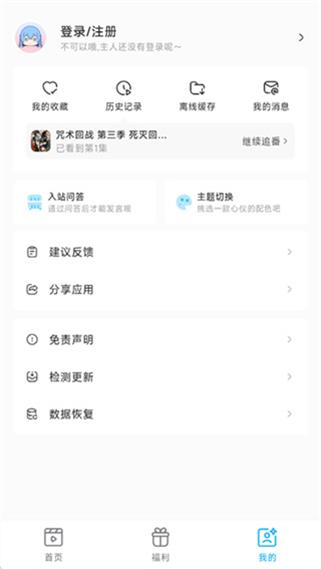
进入首页后可先浏览精选、日漫、剧场版和欧美分区,再打开一部作品测试播放。收藏按钮、观看历史、离线缓存和主题设置位于作品详情或个人中心。
首次使用的基础配置
设置内容偏好
首页顶部可切换精选、日漫、剧场版与欧美分区。进入列表后继续选择年份、热血、穿越、奇幻、战斗、搞笑或日常等条件,并按时间或评分排列。需要重新浏览全部内容时,将筛选项恢复为“全部”。
测试播放与续播
打开作品详情并播放短片段,确认画面、声音与进度拖动正常。退出播放后再次进入同一作品,历史记录会用于返回上次位置。网络波动明显时可降低清晰度,等待缓冲完成后再继续播放。
设置收藏与离线内容
作品详情中的收藏状态可在个人中心集中查看。选择离线剧集前先确认剩余空间,建议分批保存并在完成后断开网络测试播放。看完的剧集可从离线缓存列表删除,避免长期占用存储。
权限与安全检查
- 仅在安装过程中对当前文件来源开启临时授权,完成后及时关闭。
- 通知权限可按需启用;不需要更新提醒时可在系统设置中关闭。
- 保存离线内容前检查存储空间,定期删除已看完的剧集。
- 系统提示文件损坏时重新获取完整文件,不使用来源不明的转存文件。
- 应用异常退出时先清理缓存并重启设备,不要直接清除全部应用数据。
清除缓存一般不会移除账号资料,但清除应用数据会恢复初始状态,并可能删除本机保存的观看记录与离线内容。执行系统存储清理前,先核对按钮名称和影响范围。